Projekter
Lær hvordan du opretter og styrer projekter med faser, opgaver og Gantt-diagram i Falcron.
Sådan virker det
- Opret projekt – Definer projektets navn, beskrivelse, kunde og tidsramme
- Tilføj faser – Opdel projektet i faser (f.eks. Analyse, Udvikling, Test)
- Tilføj opgaver – Opret opgaver under hver fase med ansvarlige medarbejdere
- Følg fremgang – Brug Gantt-diagrammet til at visualisere tidsplan og fremdrift
Projektoversigten
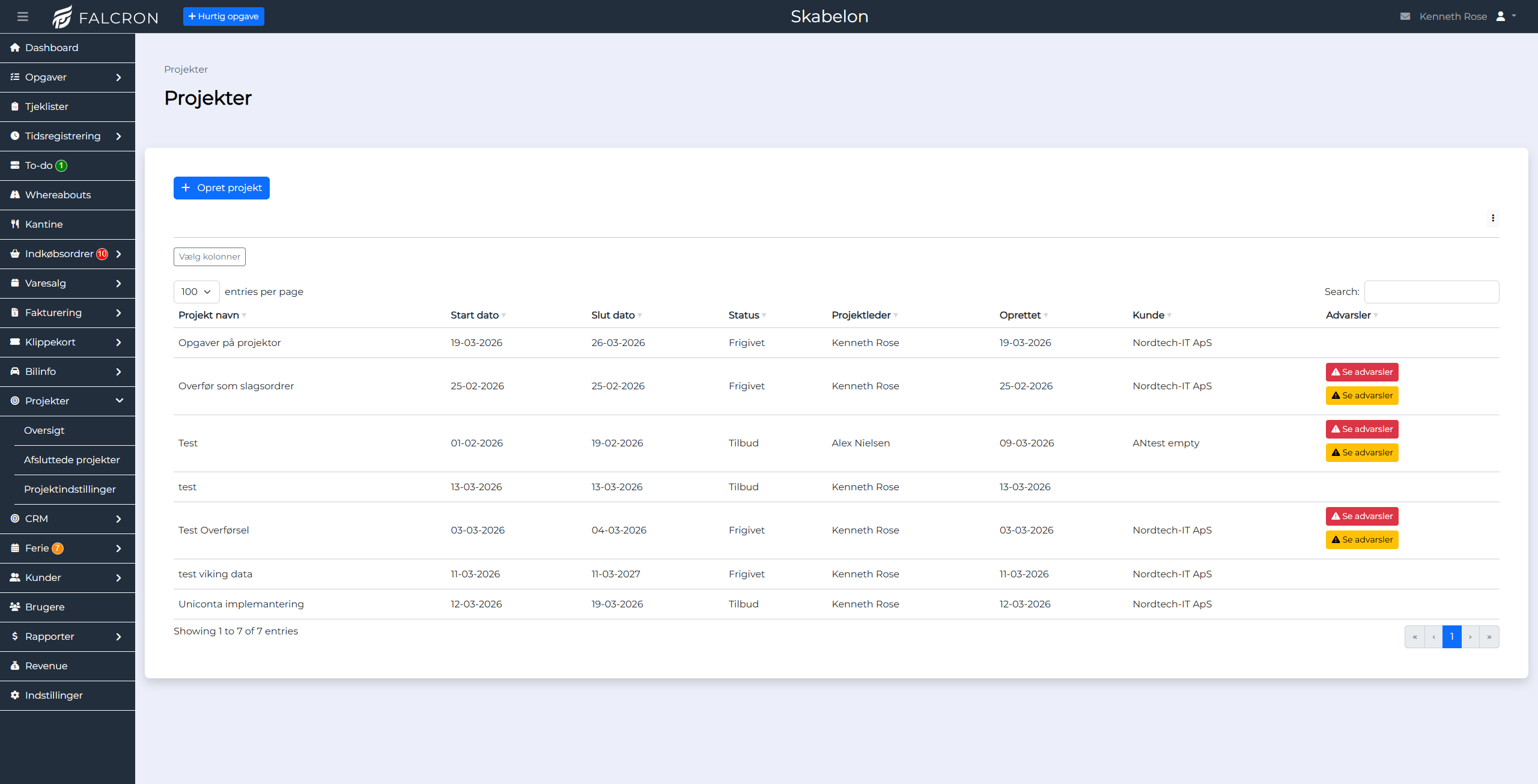
Oversigten viser alle aktive projekter i en tabel med følgende kolonner:
| Kolonne | Beskrivelse |
|---|---|
| Projekt navn | Navnet på projektet. Klik for at åbne projektet |
| Start dato | Projektets planlagte startdato |
| Slut dato | Projektets planlagte slutdato |
| Status | Projektets aktuelle status: Tilbud (ikke startet) eller Frigivet (igangsat) |
| Projektleder | Den ansvarlige projektleder |
| Oprettet | Dato for hvornår projektet blev oprettet |
| Kunde | Kunden som projektet er knyttet til |
| Advarsler | Advarsels-ikoner der viser problemer (se nedenfor) |
Kolonner kan tilpasses via Vælg kolonner knappen over tabellen.
Advarsler (⚠)
Advarselstrekanterne i oversigten advarer om potentielle problemer med projektet. Klik på Se advarsler for at se detaljerne. De mulige advarsler er:
| Advarsel | Betydning |
|---|---|
| Faser uden for projektdatoer | En eller flere faser har start- eller slutdato der ligger uden for projektets overordnede datoer. Ret fasernes datoer så de passer inden for projektperioden. |
| Opgaver uden for fasedatoer | En eller flere opgaver har start- eller slutdato der ligger uden for den fase de tilhører. Ret opgavernes datoer. |
| Medarbejder har overregistreret | En medarbejder har registreret mere tid end det der er allokeret på en opgave. |
| For mange timer i forhold til fremskridt | Der er brugt for mange timer på projektet i forhold til den aktuelle fremgang (progress). Projektet risikerer at overstige budgettet. |
| Alle estimerede timer opbrugt | Alle estimerede timer på projektet er brugt. Yderligere arbejde vil overskride det planlagte timetal. |
Gem som skabelon
Når du har et projekt med en god struktur, kan du gemme det som skabelon. Åbn projektet og klik på Gem som skabelon. Skabelonen kan herefter bruges til at oprette nye projekter med samme faser og opgaver.
Guides
Vis projektet som et kanban-board med træk-og-slip mellem faser
Custom felter på projektopgaverOpret dine egne felter (Prioritet, Type, Kilde osv.) på projektopgaver
Konverter opgave til projektopgaveFlyt en almindelig opgave ind under et projekt og en fase
Afsluttede projekterSe historik over færdiggjorte projekter
ProjektindstillingerKonfigurer projektmodulet og dets muligheder