Registrer opgavetid
Sådan registrerer du den tid du har brugt på en opgave – direkte fra opgaven.
Opgavetid registreres inde på selve opgaven – ikke via Tidsregistrering-menuen. Under Tidsregistrering registrerer du kun arbejdstid (hvornår du mødte/gik) og fravær.
Trin-for-trin
1. Find og åbn opgaven
Gå til Opgaver > Overblik i menuen. Klik på den opgave du vil registrere tid på.
2. Klik på “+ Tilføj tid”
I højre side af opgaven finder du sektionen Opgaveregistrering. Her kan du se den samlede fakturerbare tid og to knapper:
- + Tilføj tid – Registrer ny tid på opgaven
- Rediger tid – Se og ret eksisterende tidsregistreringer
Klik på + Tilføj tid.
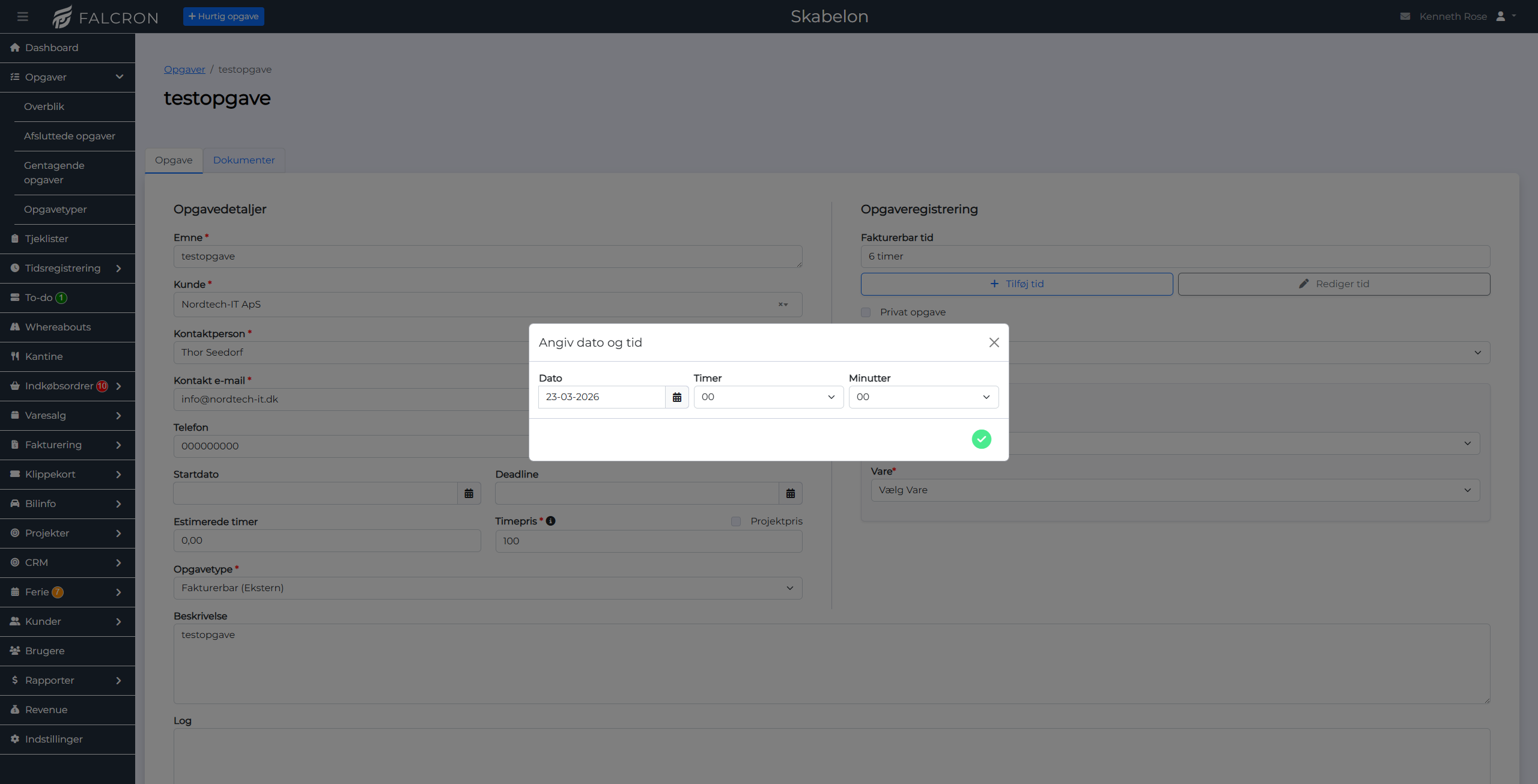
3. Angiv dato og tid
I dialogen “Angiv dato og tid” udfylder du:
- Dato – Hvilken dag du udførte arbejdet (standard: i dag)
- Timer – Antal timer (dropdown 0–23)
- Minutter – Antal minutter (0, 15, 30 eller 45)
Klik på den grønne bekræft-knap for at gemme.
4. Gentag for flere dage
Du kan tilføje flere tidsregistreringer på samme opgave – f.eks. hvis du har arbejdet på opgaven over flere dage. Klik + Tilføj tid igen for at tilføje mere.
Den samlede tid vises i feltet Fakturerbar tid øverst i Opgaveregistrering-sektionen. Denne tid er også det der bruges ved fakturering.
Hvorfor både arbejdstid og opgavetid?
Falcron adskiller bevidst arbejdstid og opgavetid:
- Arbejdstid = hvornår du mødte og gik (registreres under Tidsregistrering)
- Opgavetid = hvad du lavede (registreres på den enkelte opgave)
Målet er at de matcher. Har du registreret 7,5 timers arbejdstid, skal du også have registreret 7,5 timer fordelt på opgaver.
Denne opdeling sikrer at ingen tidsstemplinger går tabt. Hvis du overregistrerer på en opgave (f.eks. 9 timer på en 7,5 timers dag), tæller den ekstra tid ikke som overtid eller afspadsering. Det betyder at det i Falcron er teoretisk muligt at have en udfaktureringsgrad på over 100%.